اگر در آیفون 14، آیفون 14 پلاس، آیفون 14 پرو یا آیفون 14 پرو مکس با مشکلاتی در طول عمر باتری خود مواجه شده اید، یا می خواهید به سادگی مراقب عمر باتری خود باشید، می توانید به سرعت درصد باتری گوشی خود را بررسی کنید. . در اینجا نحوه
اگر قبلاً از آیفون در iOS 15 استفاده میکردید، ممکن است به یاد داشته باشید که راهی برای اضافه کردن نشانگر درصد باتری دائمی به نوار وضعیت تلفن شما وجود ندارد. خوشبختانه با ورود iOS 16، نرم افزاری که سری آیفون 14 را تامین می کند، این موضوع تغییر کرد.
اکنون راهی برای اضافه کردن دائمی سطح باتری فعلی آیفون 14 به نوار وضعیت وجود دارد. اگر نمیخواهید یا نیازی به دیدن عدد دقیق در نوار وضعیت ندارید، راههای دیگری نیز برای بررسی سریع درصد باتری آیفون 14 وجود دارد.
چگونه درصد باتری آیفون 14 را بررسی کنیم
- اضافه کردن درصد باتری به نوار وضعیت
- از مرکز کنترل استفاده کنید
- آیفون 14 خود را شارژ کنید
- از سیری بپرسید
- از ویجت ها استفاده کنید
در این راهنما قصد داریم شما را از طریق پنج راه برای مشاهده عمر باتری باقی مانده در آیفون 14، آیفون 14 پلاس، آیفون 14 پرو یا آیفون 14 پرو مکس خود راهنمایی کنیم.
درصد باتری را به نوار وضعیت اضافه کنید
اگر می خواهید به طور دائم درصد باتری آیفون 14 خود را به نوار وضعیت آن اضافه کنید، کافی است چند مرحله سریع را دنبال کنید. در اینجا چه باید کرد:
- به برنامه تنظیمات بروید
- به پایین اسکرول کنید و روی باتری ضربه بزنید
- درصد باتری را روی روشن قرار دهید
پس از انجام این کار، یک عدد را در نماد باتری در گوشه سمت راست بالای صفحه مشاهده خواهید کرد. این درصد باتری فعلی آیفون 14 شما است.
همانطور که باتری آیفون 14 شما خالی می شود، نماد باتری خالی می شود و عدد کاهش می یابد و به شما یک نگاه اجمالی آسان به وضعیت فعلی دستگاهتان می دهد.

اگر تصمیم دارید که دوست ندارید این شماره همیشه وجود داشته باشد، به سادگی به بخش باتری در برنامه تنظیمات خود برگردید و درصد باتری را خاموش کنید.
از مرکز کنترل استفاده کنید
همچنین راه های دیگری برای بررسی سریع درصد باتری آیفون 14 وجود دارد. یکی از این راه ها استفاده از Control Center است.
برای دسترسی به Control Center در iPhone 14، iPhone 14 Plus، iPhone 14 Pro یا iPhone 14 Pro Max، از سمت راست بالای صفحه نمایش دستگاه به سمت داخل بکشید.
گوشه سمت راست بالای صفحه نمایش آیفون 14 خود را بررسی کنید و درصد باتری فعلی دستگاه خود را خواهید دید.
آیفون 14 خود را شارژ کنید
هنگامی که آیفون شما در حال شارژ است، می توانید درصد باتری آن را نیز بررسی کنید.
شروع به شارژ آیفون 14، آیفون 14 پلاس، آیفون 14 پرو یا آیفون 14 پرو مکس کنید. وقتی نمایشگر خاموش است، دکمه Side را در سمت راست دستگاه خود فشار دهید تا به صفحه قفل خود برسید. در آنجا، درصد باتری فعلی دستگاه خود را که در بالای وسط صفحه نمایش قرار دارد، خواهید دید.
از سیری بپرسید
اگر سیری را روی گوشی خود فعال کرده اید، می توانید عمر باتری آیفون 14 خود را از آن بخواهید.
سیری را در آیفون 14 با فشار دادن و نگه داشتن دکمه Side یا با استفاده از Hey Siri بالا بیاورید. به سادگی بپرسید "دوام باتری من چقدر است؟" و سیری دقیقاً به شما خواهد گفت که چقدر عمر باتری روی گوشی شما باقی مانده است.
از ویجت ها استفاده کنید
و در نهایت، می توانید از ابزارک ها برای بررسی درصد باتری آیفون 14 خود نیز استفاده کنید.
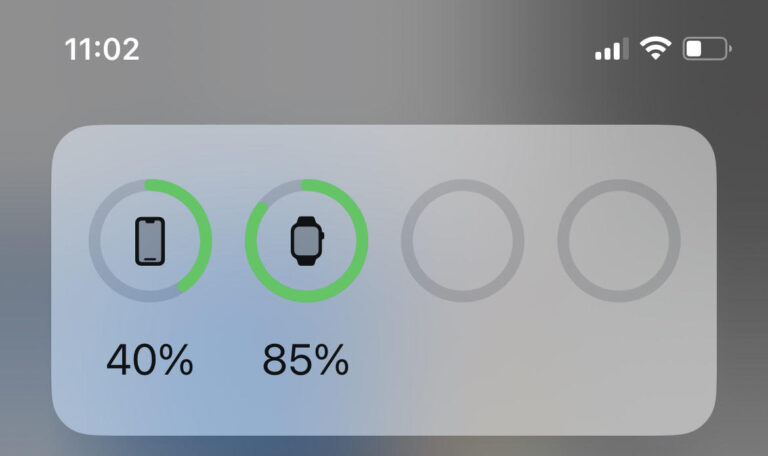
اولین راه برای انجام این کار از طریق یک ویجت در نمای امروز آیفون شما است. در اینجا نحوه انجام این کار آمده است:
- در حالی که در صفحه اصلی آیفون 14 خود هستید، انگشت خود را از سمت چپ نمایشگر به راست بکشید.
- در حالی که در فضای خالی هستید، صفحه را فشار داده و نگه دارید. اکنون وارد حالت ویرایش خواهید شد. همچنین می توانید با اسکرول کردن به پایین صفحه و ضربه زدن روی Edit وارد حالت ویرایش شوید.
- روی نماد "+" در گوشه سمت چپ بالای صفحه ضربه بزنید.
- به پایین پیمایش کنید و ویجت "باتری ها" را پیدا کنید.
- ویجت اندازه متوسط یا بزرگ را انتخاب کنید. کوچکترین اندازه به شما امکان بازخوانی باتری را نمی دهد.
با فعال بودن این ویجت، اکنون می توانید درصد باتری آیفون 14 خود را با کشیدن انگشت از چپ به راست روی صفحه قفل یا صفحه اصلی بررسی کنید.
همچنین میتوانید ویجت باتریها را در صفحه اصلی، صفحه قفل یا صفحه دیگری در دستگاه خود قرار دهید. در اینجا نحوه انجام این کار آمده است:
- در حالی که در صفحه اصلی آیفون 14 خود هستید، در حالی که در یک فضای خالی هستید، صفحه را فشار داده و نگه دارید.
- روی نماد "+" در گوشه سمت چپ بالای صفحه ضربه بزنید.
- به پایین پیمایش کنید و ویجت "باتری ها" را پیدا کنید.
اندازه متوسط یا بزرگ را انتخاب کنید.
اگر ترجیح می دهید آن را به صفحه قفل خود اضافه کنید، باید روی صفحه قفل فشار دهید و نگه دارید تا تب سفارشی سازی در پایین صفحه نمایش ظاهر شود. روی سفارشی سازی ضربه بزنید تا صفحه قفل خود را ویرایش کنید و ویجت باتری ها را اضافه کنید.
:: بازدید از این مطلب : 12
|
امتیاز مطلب : 0
|
تعداد امتیازدهندگان : 0
|
مجموع امتیاز : 0


 عضو شوید
 عضویت سریع
 آمار مطالب
 آمار بازدید


